Quais são os passos básicos para resolver problemas de bipes no notebook Acer?
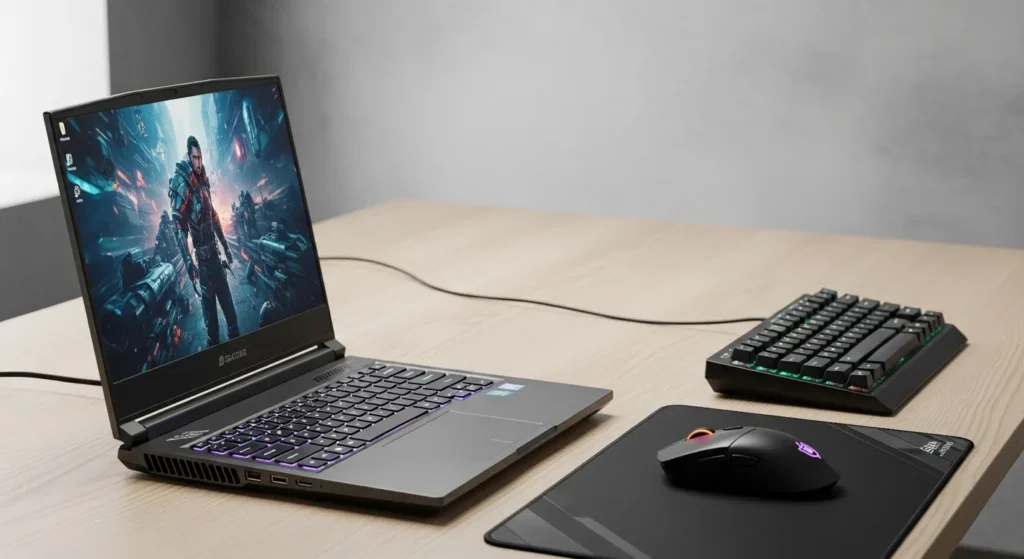
Quando o seu notebook Acer começa a emitir bipes, é normal sentir-se preocupado e até um pouco perdido. Esses sons podem sinalizar desde problemas simples de conectividade até falhas graves no hardware. Neste artigo, abordaremos quais são os passos básicos para resolver problemas de bipes no notebook Acer, orientando você a identificar as causas prováveis e executar soluções práticas para restaurar o funcionamento adequado do seu equipamento.

Notebook Acer Aspire 5 A515-57-55B8 Intel Core i5 12º Geração 8GB RAM 256GB SSD (UHD) 15.6" LED Full HD TN 60hz Cinza aço Windows 11H
Processador Intel Core i5–12450H da 12ª Geração com 8 núcleos. Tela 15.6” LED com resolução Full HD. Dobradiça com design elevado para melhor refrigeração. Porta USB Tipo-C Thunderbolt 4. Atalho (FN+F) para escolher o modo de trabalho do cooler: silencioso, normal ou em alto desempenho.

Notebook Acer Aspire 5 A515-45-R2D3 AMD Ryzen 5 16GB RAM 512GB SSD Full HD LED IPS Windows 11 Home
Processador AMD Ryzen 5 5500U com 6 núcleos. Tela 15.6”com resolução Full HD. Memória RAM DDR4. 512 GB de armazenamento em SSD NVMe. Top cover em alumínio.

Notebook Acer Aspire GO 15 AG15-71P-58MD Intel® Core™ i5-13420H de 13°G Windows 11 Home 512 GB SSD 8GB RAM
Tamanho do disco rígido 512 GB. Sistema operacional Windows 11 Home. Características especiais Teclado retroiluminado, Tela sensível ao toque. Descrição da placa de vídeo Integrado. Descrição do disco rígido 512GB SSD. Saída de vídeo DisplayPort, HDMI. Tamanho da tela 15,6 Polegadas. Tecnologia de conectividade Bluetooth, Wi-Fi
Entendendo os Bipes no Notebook Acer
Os bipes emitidos pelo notebook são, na maioria das vezes, uma forma de comunicação do sistema para indicar que há algum problema que precisa de atenção. Diferentes padrões e sequências desses sons podem representar falhas em componentes específicos, como memória RAM, placa-mãe ou até mesmo problemas de superaquecimento.
O que são os bipes?
Os bipes são sinais acústicos gerados pelo BIOS do computador durante o processo de inicialização. Esses sinais têm como função alertar o usuário para a ocorrência de algum erro, mesmo antes do sistema operacional ser carregado. Cada fabricante utiliza códigos de bipes específicos e, no caso da Acer, é fundamental consultar o manual ou a documentação técnica para entender o significado de cada sequência.
Por que ocorrem os bipes?
Os bipes podem ocorrer por diversos motivos. Entre as causas mais comuns estão falhas na memória RAM, problemas na placa-mãe, mal contato de componentes e até questões relacionadas à alimentação elétrica do notebook. Reconhecer o padrão dos bipes é o primeiro passo para diagnosticar e solucionar o problema.
Causas Comuns dos Bipes em Notebooks Acer
Antes de iniciar o processo de resolução, é importante conhecer as possíveis causas que podem levar à emissão desses sinais sonoros. A seguir, listamos algumas das origens mais frequentes:
- Problemas na memória RAM: Módulos de memória mal encaixados ou defeituosos podem causar falhas durante a inicialização, resultando em sequências de bipes.
- Excesso de poeira ou superaquecimento: A acumulação de poeira nos ventiladores ou dissipadores pode levar ao superaquecimento, provocando alertas sonoros do BIOS.
- Falhas na placa-mãe: Componentes com defeito ou conexões soltas podem enviar sinais de alerta através dos bipes.
- Problemas na fonte de alimentação: Uma fonte com instabilidade ou falhas elétricas também pode influenciar o funcionamento adequado do sistema.
- Erros na BIOS: Versões desatualizadas ou configurações incorretas na BIOS podem levar à emissão de bipes, alertando para inconsistências de hardware.
Passos Básicos para Resolver Problemas de Bipes
A seguir, detalhamos uma série de etapas que você pode seguir para identificar e resolver os problemas de bipes no seu notebook Acer. Siguir esses passos pode auxiliar tanto usuários iniciantes quanto aqueles com mais experiência em manutenção de hardware.
- Identificação do Código de Bipes:
O primeiro passo é identificar o padrão dos bipes. Observe atentamente a sequência e a quantidade de bipes emitidos. Normalmente, o manual do seu notebook Acer ou o site oficial da Acer disponibiliza uma tabela de códigos com a descrição de cada erro. Anote as informações para que você possa compará-las durante o diagnóstico.
- Desconexão e Verificação de Componentes:
Após identificar o padrão, desligue completamente o notebook e remova a bateria (quando possível) e a fonte de alimentação. Espere alguns instantes e, em seguida, verifique se todos os componentes internos – especialmente os módulos de memória RAM – estão devidamente encaixados. Abra a tampa com cuidado e limpe a poeira acumulada utilizando o ar comprimido.
- Teste de Módulos de Memória:
Muitas vezes, os problemas de bipes são causados por módulos de memória com mau contato ou defeituosos. Se o seu notebook possuir mais de um módulo RAM, remova todos e teste um por vez. Insira cada módulo individualmente para observar se o problema persiste. Dessa forma, você conseguirá identificar se algum módulo específico está comprometido.
- Verificação de Sobre-aquecimento:
Problemas relacionados ao superaquecimento podem ser resolvidos com uma simples manutenção preventiva. Certifique-se de que os ventiladores estão funcionando corretamente e que as aberturas de ar não estão obstruídas. Se necessário, substitua a pasta térmica do processador para melhorar a dissipação do calor.
- Atualização ou Reset da BIOS:
Em alguns casos, erros na configuração da BIOS podem causar o alerta dos bipes. Verifique se há atualizações disponíveis para a BIOS no site oficial da Acer. Se sentir segurança para realizar a atualização, siga as instruções cuidadosamente. Caso contrário, realizar um reset (restauração das configurações padrão) na BIOS pode solucionar o problema sem grandes complicações.
- Verificação de Conexões Internas:
Além dos módulos de memória, outros componentes internos podem estar soltos ou mal conectados. Examine a placa-mãe, a conexão do disco rígido/SSD e os cabos que ligam os ventiladores e outros periféricos. É recomendável que você procure auxílio técnico se não se sentir confortável para abrir o equipamento.
- Análise da Fonte de Alimentação:
Uma fonte de alimentação instável pode interferir no funcionamento do notebook, ocasionando bipes de alerta. Utilize uma fonte de alimentação original e verifique se o cabo e a tomada estão funcionando corretamente. Em alguns casos, testar o equipamento com outra fonte pode ajudar a identificar a origem do problema.
Verificação e Manutenção Complementar
Além dos passos básicos mencionados, adotar uma rotina de manutenção preventiva é essencial para evitar problemas recorrentes e aumentar a vida útil do seu notebook Acer.
Atualizações de Hardware e Software
A atualização constante do drivers, BIOS e sistema operacional pode evitar conflitos que, em alguns casos, ocasionam os famosos bipes. Sempre que possível, procure atualizar o firmware do equipamento e os programas utilitários fornecidos pela Acer. Essas atualizações corrigem falhas de segurança e aumentam a compatibilidade com novos componentes.
Dicas para Manutenção Preventiva
Manter o seu notebook Acer em boas condições é a melhor forma de prevenir problemas de bipes e outras falhas. Confira algumas dicas importantes:
- Limpeza Periódica: Realize uma limpeza interna e externa a cada dois ou três meses para evitar o acúmulo de poeira.
- Verificação de Conexões: Sempre que abrir o equipamento, certifique-se de que todos os conectores estão bem encaixados.
- Cuidados com a Temperatura: Utilize o notebook em ambientes com temperatura adequada e garanta que as saídas de ar não estejam bloqueadas.
- Uso de Fontes Confiáveis: Utilize sempre fontes de alimentação originais ou recomendadas pelo fabricante.
- Backup Regular: Mantenha cópias de segurança de seus dados para evitar perdas em caso de problemas maiores.
Considerações Finais
Resolver problemas de bipes no notebook Acer pode parecer desafiador à primeira vista, mas seguir os passos básicos apresentados neste artigo pode facilitar o diagnóstico e a resolução de falhas. A identificação correta dos códigos de bipes, a verificação dos componentes internos e a manutenção preventiva são ações fundamentais para garantir o desempenho e a longevidade do seu equipamento.
Se, mesmo após seguir essas etapas, o problema persistir, é recomendável buscar a assistência de um técnico especializado. A intervenção de profissionais pode evitar danos maiores e proporcionar uma solução definitiva para o seu notebook.
Lembre-se que a atuação preventiva, aliada ao uso de fontes de alimentação e componentes de qualidade, é essencial para manter o seu equipamento em perfeito funcionamento. A Acer oferece manuais e suporte técnico oficial, que podem ser de grande ajuda durante o processo de diagnóstico e reparo.
Esperamos que este guia tenha fornecido informações úteis e práticas sobre quais são os passos básicos para resolver problemas de bipes no notebook Acer. Manter-se informado sobre as funcionalidades e possíveis falhas do seu equipamento é importante para tomar decisões conscientes e preservar o desempenho e a durabilidade do seu notebook.

Links Relacionados:

Quais são os passos básicos para resolver problemas de bipes no notebook Acer?

Notebook Acer Aspire 5 A515-57-55B8 Intel Core i5 12º Geração 8GB RAM 256GB SSD (UHD) 15.6" LED Full HD TN 60hz Cinza aço Windows 11H
Processador Intel Core i5–12450H da 12ª Geração com 8 núcleos. Tela 15.6” LED com resolução Full HD. Dobradiça com design elevado para melhor refrigeração. Porta USB Tipo-C Thunderbolt 4. Atalho (FN+F) para escolher o modo de trabalho do cooler: silencioso, normal ou em alto desempenho.
Notebook Acer Aspire 5 A515-45-R2D3 AMD Ryzen 5 16GB RAM 512GB SSD Full HD LED IPS Windows 11 Home
Processador Intel Core i3 – N305 série N com 8 núcleos. Tela 15.6” LED com resolução Full HD (1920 x 1080) e tecnologia Acer ComfyView. Memória RAM 8GB LPDDR5. 512 GB de armazenamento em SSD NVMe. Sistema Operacional Windows 11 Home. Teclado numérico independente. Placa gráfica UHD para processadores Intel com memória compartilhada com a memória RAM.

Notebook Acer Nitro V15 ANV15-51-58AZ 13ª Geração Intel Core i5-13420H, 8GB RAM, 512GB SSD, NVIDIA RTX 3050, 15.6" FHD LED IPS 144Hz, Windows 11, Preto, Retroiluminado
Processador: Intel Core i5-13420H (10 núcleos – 6P+4E). Memória RAM: 8GB DDR5 (expansível). Armazenamento: SSD 512GB NVMe – rapidez nas execuções. Placa de vídeo dedicada: NVIDIA GeForce RTX 3050 – 6GB GDDR6. Tela: 15.6" IPS, Full HD, 144Hz – fluidez e qualidade visual superior. Sistema operacional: Windows 11 Home. Cor: Preto – design gamer discreto e elegante. Produto Original Acer – Linha Nitro V15.
Artigos Relacionados