Como desativar o touchpad em modelos Acer mais antigos?
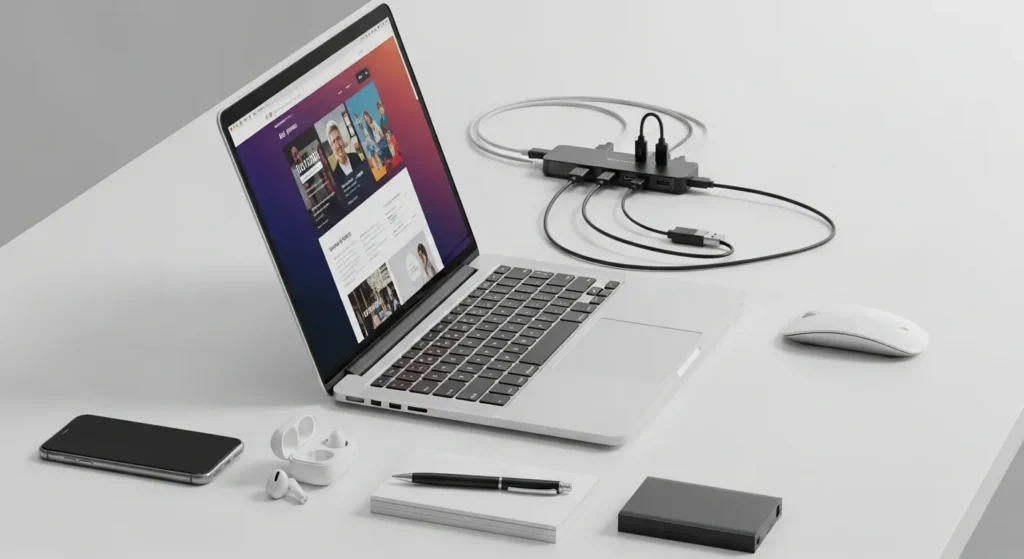
Muitos usuários de notebooks Acer mais antigos se deparam com a necessidade de desativar o touchpad para evitar toques acidentais durante o uso. Este artigo foi criado para explicar, de maneira detalhada e prática, como desativar o touchpad em modelos Acer mais antigos. Se você já se deparou com problemas de sensibilidade indesejada, travamentos ou apenas prefere utilizar um mouse externo sem interferências, aqui você encontrará passo a passo dicas para resolver essa situação. Com uma linguagem acessível, vamos abordar desde configurações simples no sistema operacional até ajustes no BIOS, explorando opções que acompanham o design e a tecnologia dos notebooks Acer mais antigos. É fundamental entender que as possíveis configurações podem variar de acordo com o modelo e a versão do sistema operacional, mas as técnicas aqui apresentadas foram testadas e comprovadas por usuários que precisam efetivamente desativar o touchpad para melhorar a experiência de uso.

Notebook Acer Aspire 5 A515-57-55B8 Intel Core i5 12º Geração 8GB RAM 256GB SSD (UHD) 15.6" LED Full HD TN 60hz Cinza aço Windows 11H
Processador Intel Core i5–12450H da 12ª Geração com 8 núcleos. Tela 15.6” LED com resolução Full HD. Dobradiça com design elevado para melhor refrigeração. Porta USB Tipo-C Thunderbolt 4. Atalho (FN+F) para escolher o modo de trabalho do cooler: silencioso, normal ou em alto desempenho.

Notebook Acer Aspire 5 A515-45-R2D3 AMD Ryzen 5 16GB RAM 512GB SSD Full HD LED IPS Windows 11 Home
Processador AMD Ryzen 5 5500U com 6 núcleos. Tela 15.6”com resolução Full HD. Memória RAM DDR4. 512 GB de armazenamento em SSD NVMe. Top cover em alumínio.

Notebook Acer Aspire GO 15 AG15-71P-58MD Intel® Core™ i5-13420H de 13°G Windows 11 Home 512 GB SSD 8GB RAM
Tamanho do disco rígido 512 GB. Sistema operacional Windows 11 Home. Características especiais Teclado retroiluminado, Tela sensível ao toque. Descrição da placa de vídeo Integrado. Descrição do disco rígido 512GB SSD. Saída de vídeo DisplayPort, HDMI. Tamanho da tela 15,6 Polegadas. Tecnologia de conectividade Bluetooth, Wi-Fi
Entendendo o Funcionamento do Touchpad em Notebooks Acer Antigos
O touchpad é uma funcionalidade essencial para a navegação, mas pode ser um incômodo em determinadas situações. Em modelos Acer mais antigos, o touchpad pode apresentar configurações menos intuitivas e opções limitadas comparadas aos modelos mais recentes. Antes de iniciar o processo de desativação, é importante conhecer as particularidades do seu equipamento:
- Compatibilidade do Sistema Operacional: Muitas vezes, os drivers e utilitários usados para gerenciar o touchpad podem variar dependendo se o Windows 7, 8 ou 10 está instalado.
- Teclas de Atalho: Alguns notebooks Acer possuem teclas de atalho específicas para ativar ou desativar o touchpad rapidamente.
- Configurações de BIOS: Em certos modelos antigos, a opção de desativação também pode ser encontrada diretamente no BIOS do sistema.
Saber estes detalhes ajudará na escolha do método mais conveniente e seguro para desativar o touchpad, sem comprometer as demais funcionalidades do equipamento.
Métodos para Desativar o Touchpad em Modelos Acer Mais Antigos
Existem diferentes abordagens para desativar o touchpad em notebooks Acer antigos. A seguir, detalhamos cada método para que você possa escolher o mais adequado ao seu caso.
1. Utilizando as Teclas de Atalho do Teclado
Muitos modelos Acer possuem teclas de atalho integradas para ativar ou desativar o touchpad. Essas teclas normalmente estão localizadas na fileira de função (F1 a F12) e são identificadas com um ícone que representa o touchpad ou uma mão sinalizando um toque. Para usar este método:
- Passo 1: Localize a tecla com o ícone do touchpad. Se estiver em dúvida, consulte o manual do usuário do seu modelo Acer.
- Passo 2: Pressione a tecla de atalho juntamente com a tecla Fn (Função), pois na maioria dos casos elas funcionam em conjunto.
- Passo 3: Verifique se o touchpad foi desativado. Normalmente, uma pequena notificação pode aparecer na tela confirmando a ação.
Este método é rápido e não requer navegar em menus complexos, sendo ideal para quem deseja uma solução imediata.
2. Desativando o Touchpad Através do Painel de Controle do Windows
Caso as teclas de atalho não funcionem adequadamente ou se você preferir uma abordagem mais detalhada, desativar o touchpad pelo Painel de Controle é uma alternativa confiável. Siga estes passos:
- Passo 1: Abra o Painel de Controle e selecione “Hardware e Sons”.
- Passo 2: Clique em “Mouse”.
- Passo 3: Você deve encontrar uma aba específica do touchpad, que pode estar nomeada como “Device Settings”, “Touchpad” ou algo semelhante, dependendo do driver instalado.
- Passo 4: Selecione o touchpad e clique na opção “Desativar”.
Em alguns casos, pode ser necessário ter privilégios administrativos para realizar essa alteração. Se o painel de controle não exibir a opção desejada, é provável que seja necessário atualizar os drivers ou recorrer a outro método.
3. Ajustando Configurações no Gerenciador de Dispositivos
Outra forma de desativar o touchpad é por meio do Gerenciador de Dispositivos do Windows. Este método é útil quando o software específico para gerenciar o touchpad não está instalado corretamente ou quando o driver está causando conflitos.
- Passo 1: Clique com o botão direito sobre o menu Iniciar e selecione “Gerenciador de Dispositivos”.
- Passo 2: Encontre a seção “Dispositivos de Interface Humana” ou “Mouses e outros dispositivos apontadores”.
- Passo 3: Localize o dispositivo que representa o touchpad. Muitas vezes, ele é identificado pelo nome do fabricante, como “Elan”, “Synaptics” ou uma referência ao modelo Acer.
- Passo 4: Clique com o botão direito sobre o dispositivo e escolha “Desativar dispositivo”.
Ao escolher esta opção, certifique-se de que você possui um dispositivo de entrada alternativo (como um mouse USB) para garantir que o computador continue funcionando normalmente.
4. Configurações Avançadas no BIOS
Em alguns notebooks Acer mais antigos, o touchpad pode ser desativado diretamente pelo BIOS. Esta opção é especialmente útil se os métodos anteriores não surtirem efeito ou se houver conflitos de driver. Para acessar o BIOS:
- Passo 1: Reinicie o notebook e pressione a tecla indicada na tela (geralmente F2, Delete ou Esc) para entrar no BIOS.
- Passo 2: Navegue pelas opções utilizando as setas do teclado. Procure por uma aba relacionada a “Advanced” ou “Integrated Peripherals”.
- Passo 3: Encontre a opção que menciona “Touchpad” ou “Internal Pointing Device”.
- Passo 4: Altere a configuração para “Disabled” ou “Off”.
- Passo 5: Salve as alterações e saia do BIOS normalmente.
Nota: Alterações incorretas no BIOS podem ocasionar problemas de inicialização. Portanto, siga as instruções com atenção e, se necessário, consulte o manual do usuário.
Cuidados e Dicas Importantes
Ao desativar o touchpad em modelos Acer mais antigos, é fundamental ter alguns cuidados para evitar complicações:
- Backup dos Dados: Sempre realize backup dos seus dados antes de fazer alterações significativas no sistema.
- Verificação de Drivers: Mantenha os drivers atualizados. Em alguns casos, problemas de desativação podem ser resolvidos apenas com a atualização do driver do touchpad.
- Contato com o Suporte: Se você encontrar dificuldades ou se o equipamento apresentar comportamentos inesperados após a desativação, contate o suporte Acer ou consulte fóruns especializados em tecnologia.
- Uso de Mouse Externo: Após desativar o touchpad, certifique-se de que o mouse externo esteja funcionando corretamente para evitar interrupções na navegação.
Além disso, se você utiliza o notebook para tarefas que exigem mobilidade e precisão, avalie a necessidade de manter uma configuração de emergência que permita reativar o touchpad em caso de imprevistos.
Resolvendo Problemas Comuns
Durante o processo de desativação do touchpad, alguns problemas podem surgir. Conhecer as soluções para esses problemas ajudará a evitar frustrações:
- Touchpad não desativa: Verifique se o driver do touchpad está atualizado e se as configurações do sistema não estão sobrescrevendo a alteração. Em alguns casos, reinstalar o driver pode resolver o problema.
- Perda do dispositivo apontador: Se o touchpad e o mouse externo não estiverem funcionando, reinicie o notebook e acesse o Gerenciador de Dispositivos para verificar se o mouse está habilitado ou se houve algum conflito com o driver.
- Teclas de atalho inoperantes: Em alguns modelos, a tecla Fn pode estar desativada ou configurada de forma diferente. Consulte o manual do notebook para confirmar o procedimento correto.
Em muitos casos, uma simples reinicialização ou a restauração das configurações de fábrica do driver podem solucionar os problemas apresentados.
Benefícios de Desativar o Touchpad em Modelos Acer Mais Antigos
Muitos usuários optam por desativar o touchpad por diversas razões, e é importante entender os benefícios dessa prática:
- Melhoria na Precisão: Utilizando um mouse externo, a precisão durante a navegação e edição de documentos é significativamente superior.
- Evita toques acidentais: Reduz o risco de cliques involuntários ou movimentos acidentais que possam interromper o trabalho.
- Conforto e Ergonomia: Permite que você utilize um dispositivo apontador mais adequado às suas necessidades ergonômicas, prevenindo fadiga e problemas posturais.
- Desempenho do Sistema: Em alguns casos, a desativação do touchpad pode reduzir o consumo de recursos do sistema, especialmente em notebooks com hardware mais modesto.
Essas vantagens fazem com que a opção de desativar o touchpad seja atrativa para diversos cenários de uso, principalmente em ambientes de trabalho que demandam alta produtividade.
Considerações Finais
Desativar o touchpad em modelos Acer mais antigos pode ser uma solução prática e eficaz para melhorar a experiência de uso, principalmente se você prefere trabalhar com um mouse externo. Este artigo abordou diversos métodos – desde o uso de teclas de atalho até ajustes no BIOS e configurações avançadas no Gerenciador de Dispositivos – para que você possa escolher a abordagem que melhor se adapta ao seu equipamento e necessidades.
Lembre-se de que, antes de realizar qualquer alteração, é importante ter um backup dos seus dados e estar ciente das implicações que alterações nas configurações do sistema podem causar. Cada método possui suas peculiaridades e, em casos de dificuldades, consultar o manual do usuário ou o suporte oficial da Acer é uma escolha prudente.
Ao seguir os passos descritos, você minimizará eventuais riscos e garantirá que o seu notebook funcione de forma mais adequada ao seu modo de trabalho. Utilize as dicas e cuidados recomendados para evitar problemas comuns e, se necessário, recorra aos fóruns de suporte e comunidades de tecnologia para solucionar dúvidas específicas.
Em suma, o conhecimento e a prática dos diversos métodos apresentados aqui não só permitem desativar o touchpad com tranquilidade, como também demonstram a importância de se conhecer profundamente as configurações do seu equipamento. Este cuidado é essencial para um funcionamento otimizado, especialmente em dispositivos que já possuem alguns anos de uso.
Esperamos que este guia tenha sido útil e que, com ele, você consiga desativar o touchpad do seu notebook Acer antigo sem maiores complicações. Mantenha-se sempre atualizado sobre as melhores práticas e tecnologias para prolongar a vida útil do seu equipamento, aproveitando ao máximo cada funcionalidade disponível.
Para aqueles que buscam uma experiência mais profissional e personalizada, a personalização das configurações do sistema e a organização dos drivers podem proporcionar um ambiente computacional mais estável, rápido e customizado às suas preferências. Fora isso, o aprendizado contínuo sobre o funcionamento dos dispositivos é sempre um diferencial para um usuário que deseja tirar o melhor proveito da tecnologia.

Links Relacionados:

Como desativar o touchpad em modelos Acer mais antigos?

Notebook Acer Aspire 5 A515-57-55B8 Intel Core i5 12º Geração 8GB RAM 256GB SSD (UHD) 15.6" LED Full HD TN 60hz Cinza aço Windows 11H
Processador Intel Core i5–12450H da 12ª Geração com 8 núcleos. Tela 15.6” LED com resolução Full HD. Dobradiça com design elevado para melhor refrigeração. Porta USB Tipo-C Thunderbolt 4. Atalho (FN+F) para escolher o modo de trabalho do cooler: silencioso, normal ou em alto desempenho.
Notebook Acer Aspire 5 A515-45-R2D3 AMD Ryzen 5 16GB RAM 512GB SSD Full HD LED IPS Windows 11 Home
Processador Intel Core i3 – N305 série N com 8 núcleos. Tela 15.6” LED com resolução Full HD (1920 x 1080) e tecnologia Acer ComfyView. Memória RAM 8GB LPDDR5. 512 GB de armazenamento em SSD NVMe. Sistema Operacional Windows 11 Home. Teclado numérico independente. Placa gráfica UHD para processadores Intel com memória compartilhada com a memória RAM.

Notebook Acer Nitro V15 ANV15-51-58AZ 13ª Geração Intel Core i5-13420H, 8GB RAM, 512GB SSD, NVIDIA RTX 3050, 15.6" FHD LED IPS 144Hz, Windows 11, Preto, Retroiluminado
Processador: Intel Core i5-13420H (10 núcleos – 6P+4E). Memória RAM: 8GB DDR5 (expansível). Armazenamento: SSD 512GB NVMe – rapidez nas execuções. Placa de vídeo dedicada: NVIDIA GeForce RTX 3050 – 6GB GDDR6. Tela: 15.6" IPS, Full HD, 144Hz – fluidez e qualidade visual superior. Sistema operacional: Windows 11 Home. Cor: Preto – design gamer discreto e elegante. Produto Original Acer – Linha Nitro V15.
Artigos Relacionados