Como ativar e desativar o touchpad no Acer Predator?
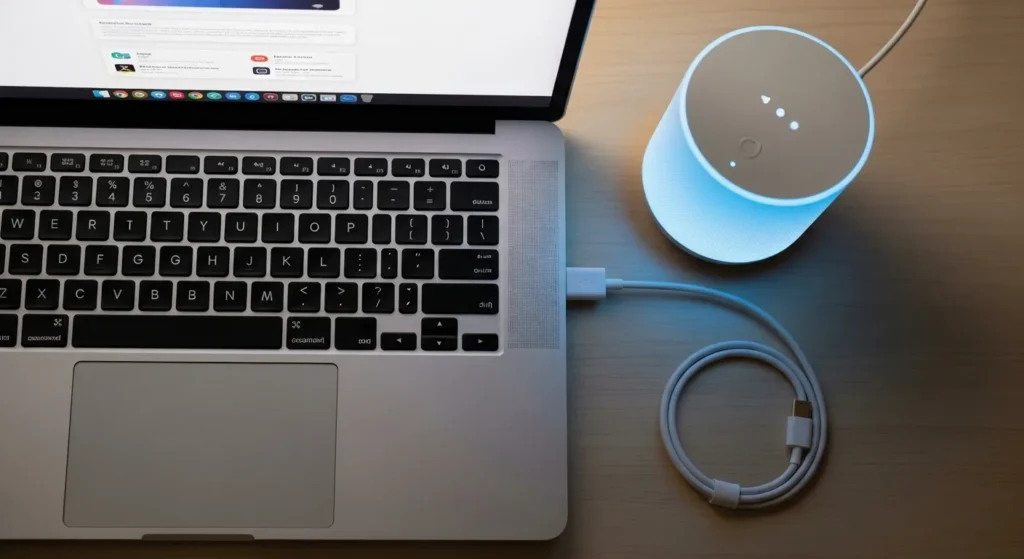
Nos dias atuais, o touchpad é um dos componentes mais importantes em um notebook, pois permite uma navegação ágil e prática sem a necessidade de um mouse externo. No Acer Predator, esse recurso pode ser ativado ou desativado de acordo com as preferências e necessidades do usuário, seja para jogos, produtividade ou outras tarefas. Neste artigo, abordaremos como ativar e desativar o touchpad no Acer Predator de forma detalhada, com dicas e soluções para problemas comuns, além de orientações passo a passo que irão auxiliar tanto os usuários iniciantes quanto os mais experientes.

Notebook Acer Aspire 5 A515-57-55B8 Intel Core i5 12º Geração 8GB RAM 256GB SSD (UHD) 15.6" LED Full HD TN 60hz Cinza aço Windows 11H
Processador Intel Core i5–12450H da 12ª Geração com 8 núcleos. Tela 15.6” LED com resolução Full HD. Dobradiça com design elevado para melhor refrigeração. Porta USB Tipo-C Thunderbolt 4. Atalho (FN+F) para escolher o modo de trabalho do cooler: silencioso, normal ou em alto desempenho.

Notebook Acer Aspire 5 A515-45-R2D3 AMD Ryzen 5 16GB RAM 512GB SSD Full HD LED IPS Windows 11 Home
Processador AMD Ryzen 5 5500U com 6 núcleos. Tela 15.6”com resolução Full HD. Memória RAM DDR4. 512 GB de armazenamento em SSD NVMe. Top cover em alumínio.

Notebook Acer Aspire GO 15 AG15-71P-58MD Intel® Core™ i5-13420H de 13°G Windows 11 Home 512 GB SSD 8GB RAM
Tamanho do disco rígido 512 GB. Sistema operacional Windows 11 Home. Características especiais Teclado retroiluminado, Tela sensível ao toque. Descrição da placa de vídeo Integrado. Descrição do disco rígido 512GB SSD. Saída de vídeo DisplayPort, HDMI. Tamanho da tela 15,6 Polegadas. Tecnologia de conectividade Bluetooth, Wi-Fi
Se você já se deparou com situações em que o touchpad atrapalha a sua experiência de uso ou, ao contrário, precisa dele para uma navegação rápida, este conteúdo foi desenvolvido para solucionar essas dúvidas. Buscaremos esclarecer os métodos de ativação e desativação do touchpad, com ajustes nas configurações do sistema e usando atalhos ou software dedicado. Continue lendo e descubra como realizar essas configurações no seu Acer Predator de forma prática e segura.
Entendendo a importância do touchpad no Acer Predator
O touchpad é um recurso indispensável, principalmente quando estamos longe de uma mesa ou quando um mouse não está disponível. No Acer Predator, o touchpad foi projetado para oferecer alta precisão e resposta rápida, sendo uma ferramenta fundamental para diversas tarefas, como navegar na internet, editar documentos e, claro, jogar.
Além da sua funcionalidade básica de apontar e clicar, o touchpad também suporta gestos multitouch, o que permite amplificar a produtividade e melhorar a experiência de uso com uma interface intuitiva. No entanto, em cenários específicos, como durante sessões intensas de jogos, alguns usuários preferem desativar o touchpad para evitar cliques acidentais que possam atrapalhar a jogabilidade.
Curiosidade: Muitos usuários se surpreendem ao descobrir que é possível customizar o comportamento do touchpad, tornando o Acer Predator um equipamento ainda mais adaptado às suas necessidades.
Opções Básicas para Ativação e Desativação do Touchpad
Existem diversas maneiras de gerenciar o touchpad no Acer Predator. A seguir, vamos explorar os métodos mais comuns:
- Através do Teclado: Muitos modelos da linha Predator possuem teclas de atalho dedicadas para ativar ou desativar o touchpad. Geralmente, essa funcionalidade está representada por um ícone específico em uma das teclas de função (como F5 ou F6), combinada com a tecla Fn.
- Configurações do Sistema: Acesse as configurações do Windows ou software proprietário que acompanha o driver do touchpad para gerenciar suas preferências. Este método pode ser explorado para ajustar sensibilidade, gestos e outras funções.
- Utilizando Software de Terceiros: Em alguns casos, programas desenvolvidos por fabricantes ou pelo sistema podem permitir uma personalização mais detalhada, como a desativação temporária ou permanente do touchpad.
Cada método possui suas particularidades e pode ser escolhido conforme a necessidade do usuário. No entanto, é importante conhecer todas as opções para poder configurar o seu sistema de maneira eficiente.
Como Ativar o Touchpad no Acer Predator
Caso você esteja com o touchpad desativado e precise reativá-lo, seja por ter perdido a conexão com o dispositivo ou por preferência durante o uso, siga estas orientações:
Usando as Teclas de Atalho
Muitos notebooks Acer Predator contam com a funcionalidade de ativação e desativação do touchpad por meio de atalhos do teclado. Para ativá-lo, siga estes passos:
- Passo 1: Localize a tecla que possui o ícone do touchpad. Geralmente, ela faz parte da linha das teclas de função (F1 a F12) e pode ser combinada com a tecla Fn.
- Passo 2: Pressione e segure a tecla Fn e, simultaneamente, pressione a tecla designada para o touchpad.
- Passo 3: Verifique se o touchpad voltou a funcionar com um movimento de teste no cursor.
Caso o atalho não esteja funcionando, pode ser que o driver do dispositivo precise de atualização ou que a funcionalidade esteja atribuída a uma tecla diferente. Consulte o manual do seu modelo específico para confirmar a combinação correta.
Através das Configurações do Windows
Outra forma prática de reativar o touchpad é pelo Painel de Controle ou pelas Configurações do Sistema. Siga este passo a passo:
- Passo 1: Abra o menu Iniciar e digite “Configurações” para acessar o aplicativo.
- Passo 2: Vá até “Dispositivos” e, em seguida, selecione “Touchpad”.
- Passo 3: Certifique-se de que a opção "Touchpad" esteja ativada. Se estiver desativada, apenas ative-a.
- Passo 4: Caso seu modelo possua configurações avançadas, ajuste a sensibilidade e os gestos conforme a sua necessidade.
Essas orientações são úteis para devolver ao usuário o controle total do touchpad, garantindo que ele funcione de acordo com as preferências do dia a dia.
Como Desativar o Touchpad no Acer Predator
Em alguns casos, especialmente durante sessões de jogos ou ao utilizar um mouse externo, a desativação do touchpad pode evitar movimentos erráticos e cliques acidentais. Veja como proceder:
Desativando com Atalhos de Teclado
Assim como para ativar, muitos notebooks Acer Predator permitem desativar o touchpad utilizando teclas de atalho. Siga estes passos:
- Passo 1: Identifique a tecla com o ícone do touchpad, geralmente localizada entre as teclas de função.
- Passo 2: Pressione simultaneamente a tecla Fn e a tecla correspondente para desativar.
- Passo 3: Realize um movimento rápido para confirmar se o touchpad está desativado, observando se o cursor permanece imóvel.
Caso o atalho não tenha o efeito desejado, siga as instruções das configurações do sistema.
Desativação pelas Configurações do Windows
Outra maneira de desativar o touchpad é via Configurações do Windows, garantindo que a alteração seja salva de forma permanente ou temporária. Siga estes passos:
- Passo 1: Abra as “Configurações” do Windows.
- Passo 2: Selecione “Dispositivos” e clique em “Touchpad”.
- Passo 3: Desative o touchpad movendo o botão da opção para “Desligado”.
- Passo 4: Teste movendo o cursor para confirmar que o touchpad foi desligado.
Essa abordagem oferece mais controle e permite que o usuário ative ou desative o touchpad conforme a necessidade através das configurações do sistema, sem depender de atalhos que podem variar entre modelos.
Dica Extra: Alguns modelos da linha Acer Predator contam com aplicativos proprietários que possibilitam ajustes adicionais, como a ativação do touchpad apenas em certos cenários (por exemplo, quando o mouse estiver desconectado).
Resolução de Problemas Comuns
Mesmo seguindo os passos corretamente, podem ocorrer situações em que o touchpad não responde ou apresenta instabilidade. Confira algumas dicas para solucionar esses problemas:
- Atualização de Driver: Certifique-se de que o driver do touchpad está atualizado. Visite o site oficial da Acer ou o Gerenciador de Dispositivos do Windows para buscar atualizações.
- Verificação de Configurações: Se o touchpad estiver ativado pelas configurações mas não funcionar, revise as configurações avançadas, principalmente os gestos e a sensibilidade.
- Reinicie o Notebook: Em muitos casos, uma simples reinicialização do equipamento pode solucionar falhas temporárias.
- Restaurar Configurações Padrão: Caso você tenha feito modificações avançadas no driver ou no software do touchpad, optar por restaurar as configurações padrão pode ser uma solução eficaz.
Se mesmo após essas tentativas o problema persistir, pode ser necessário fazer uma reinstalação completa do driver ou buscar suporte técnico especializado. Lembre-se sempre de salvar suas configurações e criar um ponto de restauração antes de realizar alterações mais profundas no sistema.
Benefícios de Gerenciar o Touchpad de Forma Adequada
Controlar o estado do touchpad traz diversos benefícios para o uso do seu Acer Predator. Entre eles, destacam-se:
- Prevenção de Erros: Ao desativar o touchpad quando estiver utilizando um mouse externo, você evita cliques acidentais que podem interromper jogos ou tarefas importantes.
- Melhoria na Experiência de Jogo: Muitos usuários relatam que a desativação temporária do touchpad durante jogos melhora a performance e a precisão dos movimentos.
- Personalização do Uso: A possibilidade de ativar e desativar o touchpad conforme a necessidade permite uma maior personalização da experiência de uso, atendendo desde tarefas cotidianas até sessões intensas de jogos.
- Otimização do Desempenho: Em alguns cenários, a desativação pode ajudar a reduzir a incidência de problemas causados por gestos errados, otimizando o desempenho geral do notebook.
Com essas vantagens, fica claro como saber como ativar e desativar o touchpad no Acer Predator pode contribuir para uma utilização mais eficaz e segura do equipamento, potencializando sua experiência de uso.
Considerações Finais
Saber como ativar e desativar o touchpad no Acer Predator é essencial para aproveitar ao máximo todas as funcionalidades do seu notebook. Este artigo apresentou métodos simples e práticos, desde o uso dos atalhos do teclado até as configurações avançadas do sistema, para que você possa customizar a forma de interação com o seu dispositivo de acordo com suas necessidades.
Se você percebeu dificuldades ao utilizar o touchpad em determinadas situações, como durante sessões intensas de jogos ou enquanto trabalha com dispositivos externos, nossas dicas podem ajudar a mitigar esses problemas e melhorar a experiência geral do equipamento.
Em resumo, se mantenha atento às configurações e atualizações disponíveis, utilize os métodos que melhor se adaptam ao seu perfil de uso e não hesite em recorrer ao suporte técnico quando necessário. O Acer Predator é um equipamento robusto e versátil, e com um toque de personalização, você poderá aproveitá-lo em sua plenitude.
Esperamos que este artigo tenha esclarecido todas as suas dúvidas e que as instruções aqui apresentadas sejam úteis no dia a dia com seu notebook. Continue acompanhando o nosso conteúdo no Acer Aspire | O Notebook para mais dicas e novidades sobre tecnologia e inovação.

Links Relacionados:

Como ativar e desativar o touchpad no Acer Predator?

Notebook Acer Aspire 5 A515-57-55B8 Intel Core i5 12º Geração 8GB RAM 256GB SSD (UHD) 15.6" LED Full HD TN 60hz Cinza aço Windows 11H
Processador Intel Core i5–12450H da 12ª Geração com 8 núcleos. Tela 15.6” LED com resolução Full HD. Dobradiça com design elevado para melhor refrigeração. Porta USB Tipo-C Thunderbolt 4. Atalho (FN+F) para escolher o modo de trabalho do cooler: silencioso, normal ou em alto desempenho.
Notebook Acer Aspire 5 A515-45-R2D3 AMD Ryzen 5 16GB RAM 512GB SSD Full HD LED IPS Windows 11 Home
Processador Intel Core i3 – N305 série N com 8 núcleos. Tela 15.6” LED com resolução Full HD (1920 x 1080) e tecnologia Acer ComfyView. Memória RAM 8GB LPDDR5. 512 GB de armazenamento em SSD NVMe. Sistema Operacional Windows 11 Home. Teclado numérico independente. Placa gráfica UHD para processadores Intel com memória compartilhada com a memória RAM.

Notebook Acer Nitro V15 ANV15-51-58AZ 13ª Geração Intel Core i5-13420H, 8GB RAM, 512GB SSD, NVIDIA RTX 3050, 15.6" FHD LED IPS 144Hz, Windows 11, Preto, Retroiluminado
Processador: Intel Core i5-13420H (10 núcleos – 6P+4E). Memória RAM: 8GB DDR5 (expansível). Armazenamento: SSD 512GB NVMe – rapidez nas execuções. Placa de vídeo dedicada: NVIDIA GeForce RTX 3050 – 6GB GDDR6. Tela: 15.6" IPS, Full HD, 144Hz – fluidez e qualidade visual superior. Sistema operacional: Windows 11 Home. Cor: Preto – design gamer discreto e elegante. Produto Original Acer – Linha Nitro V15.
Artigos Relacionados